












はじめに
GIGAスクール構想により、子どもたちの手元には端末があるのが当たり前になりました。もちろん、全員が「Googleドキュメント」などで文章構成を練ることができるなら素晴らしいことですが、実態としてまだそこまで習熟していない現場も多いのではないでしょうか。「タイピングができるようになるまで待つ」必要はありません。思考を深める段階では、使い慣れた「手書き」を選んでもいいのです。
本来授業で確保したいのは、スライドのデザイン調整や画像検索といった「作業」の時間ではなく、伝えたいことを練る時間です。
この数カ月で、GeminiやNotebookLMの進化は著しく、手書き文字の認識精度や生成機能は飛躍的に向上しました。その結果、今まで難しかった「手書きメモからの高度なデジタル化」が、誰でも手軽に行えるようになりました。
今回の記事では、この技術的進歩を活かし、あえて「入り口はアナログ(手書き)、出力はデジタル(AI)」というハイブリッドなスタイルを提案します。これなら、子どものタイピングスキル習熟を待たずに今すぐ始められます。
Geminiで手書きメモをスライド化する
まずは、子どもたちが最も時間を費やしてしまいがちな「スライド作成」の工程を効率化します。白紙のスライドに向かってフリーズしてしまう子や、フォントやイラスト選びに凝りすぎて中身がスカスカになってしまう子にとって、この方法は強力な助け舟となります。
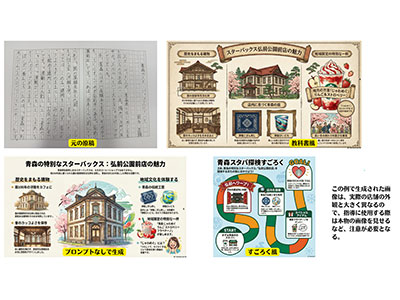
手書きで発表原稿を作成する
もちろん、必ずしも「全員紙と鉛筆で」と強制する必要はありません。タイピングが得意でデジタルの方が思考が進む子は、ドキュメントに直接打ち込んでも構いません。大切なのは、子どもたちが自分に合った方法を「選択できる」ことです。
これまでは、手書き派の子どもたちはデジタル化の段階で手間取りがちでしたが、AIが手書き画像を直接扱えるようになった今、手書き派もデジタル派も、同じ土俵でAIの恩恵を受けることができます。まずは、スライドのレイアウトを考えるのではなく、「何を話したいか」という発表原稿をしっかりと書かせましょう。
ただし、手書きを選択する子どもたちには「少なくともAIが認識できるくらいの丁寧さで書くこと」を伝えましょう。AIの性能の向上により、かなりの癖字でも認識してくれるようになりましたが、やはり限界があります。教師の主観で「字が読めない」と指摘するのではなく、「AIが読み取れない」という客観的なフィードバックを与えることで、子どもたちが自発的に丁寧な文字を書く習慣を促しましょう。
端末のカメラでメモを撮影する
原稿ができたら、各自の端末のカメラ機能を使って撮影します。カメラアプリを開き、手書きのノート全体が収まるように撮影したら、画像データとして端末内に保存しましょう。このとき、文字が読める程度の明るさと解像度で撮影するように声をかけます。スキャナを使う必要はなく、机の上で撮るだけで十分です。
Geminiに画像をアップロードして指示する
次に、子どもたちが手書きした発表原稿をGeminiに読み込ませます。今回は実際の授業環境を想定し、18歳未満のアカウントで行う手順を紹介します。モデルは最新の「Gemini 3.0」を使用します。続けて「ツール」を「クリック」して「Canvas」をクリックします。
「画像をアップロード」を「クリック」し、撮影した原稿の画像ファイルを選択して「開く」を「クリック」します。18歳未満のアカウントではまとめてアップロードできないようになっているので、複数枚ある場合でも、1枚ずつアップロードしていきます。画像の準備ができたら、プロンプトを入力します。
例えば「小学4年生が書いた発表原稿をもとに、これにぴったりのプレゼンテーションスライドを作って」といった指示です。プロンプト入力後に「送信」を「クリック」してしばらく待ちます。

生成された内容を確認してエクスポートする
しばらく待つとスライドが生成されます。確認してみると、手書きの原稿に合わせて構成されています。今回の例では画像部分が空欄になっているため、後から自分で写真などを入れる必要があります。また誤認識(例:津軽弁の「ジャワメグ」という言葉が「ジョア巡り」になっているなど)があっても、この後で修正できるので気にせずそのままにしておきます。
全体的に問題がなかったら、画面右上の「スライドにエクスポート」を「クリック」します。
処理が終わると「スライドを開く」と表示されるので、これをクリックします。これで「Googleスライド」として編集可能な状態になります。ここで必要な箇所を修正しましょう。

こうしてスライド作成の土台をAIに任せることで、子どもたちは細かいデザイン調整ではなく、発表原稿の内容そのものに集中できるようになります。